Hoe verander je de Default XMBC naar de VLC Player?
e meeste onder ons maken gebruik van twee of meer mediaspelers voor het afspelen van video's. Bijvoorbeeld, kan Windows media player geen flv bestanden afspelen. Een gemeenschappelijke keuze voor ons is om de VLC speler, die elk formaat kan afspelen, te gebruiken. De meeste onder ons hebben VLC als onze standaard speler.
VLC helpt je het bestand direct te openen door erop te dubbel klikken. Zo heb je nooit het probleem dat een bepaald bestand niet kan worden afgespeeld. Hier bespreken we de stappen om VLC als standaard speler te installeren.
Deel 1: Windows: Hoe verander je de XMBC player naar VLC als default player?
Het is altijd verstandig twee verschillende media spelers te hebben. Maar het is best VLC als je standaard speler te installeren. In de onderstaande stappen tonen wij je hoe je dit makkelijk kunt doen.
1. Open file explorer en ga naar eender welk media bestand dat momenteel word geopend door XMBC. Rechterklik op het video bestand, en ga naar de optie ‘open met’ om je standaard programma in te stellen.
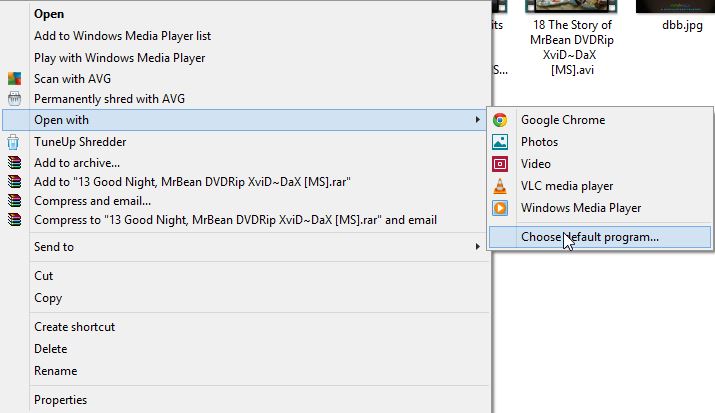
2. Na te klikken op ‘stel default in’ zal je een lijst krijgen met programma’s die het bestand kunnen openen. Indien je VLC reeds geïnstalleerd hebt, zal je het hier in deze lijst zien. Klik er nu gewoon op.
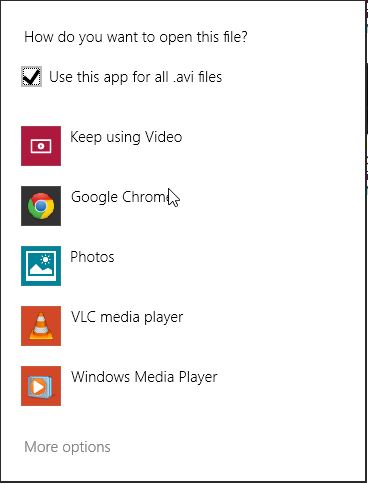
De bestanden van dat formaat zullen nu steeds worden geopend met VLC. Dubbel klik erop om te checken of dit effectief het geval is.
Deel 2: Mac: Hoe verander je de XMBC default player naar VLC?
Mac heeft een goede speler als standaard zoals iTunes of XMBC maar er zijn verschillende bestanden die hier niet ondersteund worden. Je kunt VLC installeren voor je Mac via de officiële website videolan.org. Download de laatste nieuwe versie om het meeste uit het programma te halen.
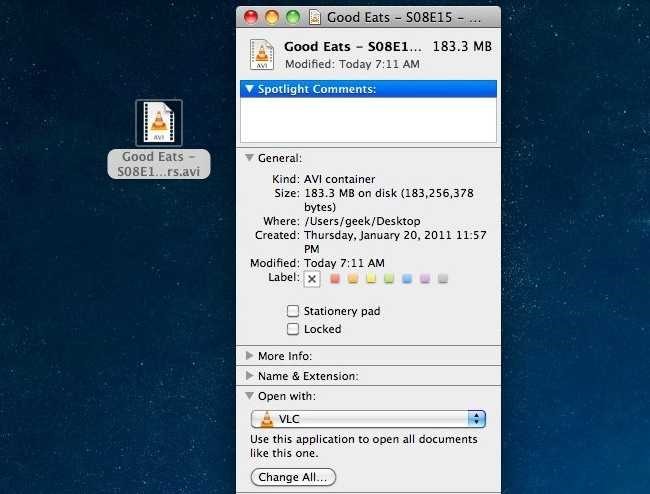
1. Zoek het bestand in je systeem dat momenteel de XMBC player gebruikt. Ga naar het bestand tab aan de linker bovenkant van je scherm. Navigeer nu naar: Krijg informatie.
2. Ga nu naar Open met selectie in het paneel. Je zult nu een lijst krijgen met mogelijke programma’s om het bestand mee te openen. Als je reeds VLC hebt geïnstalleerd, zal deze ook in deze lijst worden getoond. Selecteer VLC uit de lijst.
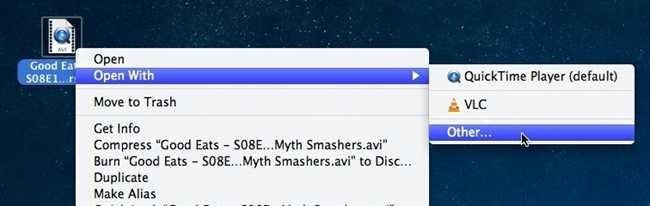
Of:Je kunt altijd dezelfde stappen gebruiken die we je toonden voor de Windows versie. Je zal toegang verkrijgen door te rechterklikken op een bestand, en selecteer daar VLC als standaard.
3. Verander nu de optie om alles te veranderen om te verzekeren dat alle bestanden geopend zullen worden met VLC als default. Open gewoon een bestand door te op te dubbel klikken en check daarna dat VLC effectief opent.
Je kunt altijd terug schakelen naar andere media players wanneer je dit wil. Maar, als je VLC behoudt als standaard speler, zal je altijd ondersteuning hebben voor alle nieuwe formaten. Vergeet niet dat het gebruik van VLC als standaard speler je van vele zorgen zal verhelpen. Zo kun je bijvoorbeeld probleemloos video’s converteren van het ene formaat naar het andere en kan je ze gemakkelijk draaien, na het downloaden is voltooid .