
Dingen die je moet weten over VLC voor iPhone
Een van de weinige media spelers dat je kunt vertrouwen voor iPhone media ondersteuning te bieden. Bovendien ondersteund het een tal van formaten en heeft het meer functies dan eender welke speler op de markt. Als je VLC wil gebruiken op je iPhone, zijn hier enkele dingen die je moet weten over de VLC media player.
Deel 1: Hoe Download en Installeer je VLC op iPhone?

sinds iPhone een smartphone is, is er een veel makkelijkere manier op deze app te downloaden. De app store is de beste plaats om deze software te downloaden en installeren op je iphone. Hier zijn de nodige stappen om VLC te downloaden en installeren op je iPhone:
- Open de app store van je iPhone. Maar zorg ervoor dat je Wi-Fi gebruikt om toegang te krijgen tot het internet sinds dit een betere download snelheid heeft.
- Zoek nu voor VLC en klik op VLC.
- Klik nu op installeer.
Je download zal automatisch starten op je Gsm. Daarna zal het automatisch installeren. Eens klaar, zal je VLC in je app lijst kunnen vinden.
Deel 2: Hoe voeg je video’s toe aan de VLC media player op je iPhone?
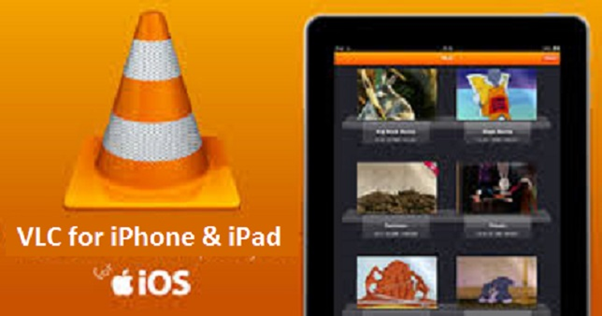
De volgende vraag die je jezelf moet stellen, is hoe je video’s kunt laden naar de nieuwe VLC app zodat je je favorite videos’s op je Gsm kunt bekijken. VLC detecteert automatisch de video’s die reeds op je Gsm staan, maar soms worden niet alle video’s gedetecteerd. Indien dit het geval is, kan je deze handige gids volgen.
- Verbindt eerst je iPhone met je computer via de USB kabel.
- Open iTunes en ga naar je toestel. Je zal alle apps hier kunnen bekijken.
- Scroll helemaal naar beneden naar bestand delen en klik op VLC. Klik daarna op ‘Voeg toe’.
- Selecteer nu de bestanden die je wil toevoegen aan VLC.
Eens het proces voltooid is, zal je alle video’s in VLC op je iPhone kunnen bekijken. Je kunt ook een andere optie gebruiken waarbij je de video’s upload via de Wifi verbinding, maar als je geen Wifi verbinding hebt, is deze methode de beste.
Deel 3: Wat als VLC de video bestanden niet kan openen?
VLC is een complete media speler sinds het elk formaat kan afspelen en het continu geüpdate wordt et nieuwe codecs, maar het kan voorvallen dat een bepaalde video niet ondersteund word. Dus wat doe je als een bepaalde video niet ondersteund word? Wel, in dat geva kan je een derde partij software gebruiken als Wondershare Video Convertor Ultimate om de video’s te converteren naar een ondersteund video formaat. De Video Convertor maakt het converteren van media bestanden vrij eenvoudig. Hier is wat je moet weten over Wondershare Video Converter – Als je VLC player het niet kan spelen, zal Wondershare je keer op keer helpen. Deze software is makkelijk te gebruiken en ondersteund de meeste formaten die momenteel verkrijgbaar zijn.


